
华为手机截屏其实比你想象的还要简单,但不同型号、不同系统版本之间确实存在差异。本文用问答+实操的方式,把最常用、最冷门、最容易踩坑的截屏方法一次性讲透。
一、最常用的三种物理键组合
问:为什么有时候同时按电源键+音量下键没反应?
答:90%的情况是因为按键时机不对。正确做法是同时短按,而不是长按。长按会呼出关机菜单,导致截屏失败。
- 电源键+音量下键:99%的华为机型通用,包括Mate、P、Nova系列。
- 电源键+音量上键:部分老机型(如P10以前)默认是录屏,需到设置里手动切换。
- 电源键+Home键:仅限带实体Home键的老机型,如Mate 9。
二、手势截屏:不用按键也能拍
问:手势截屏开了却没反应,是手机坏了吗?
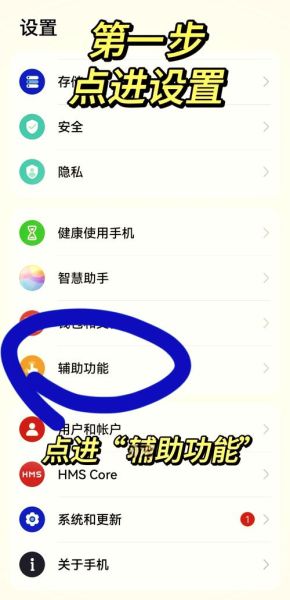
答:大概率是手势触发区域或灵敏度没调好。路径:设置>辅助功能>快捷启动及手势>截屏。
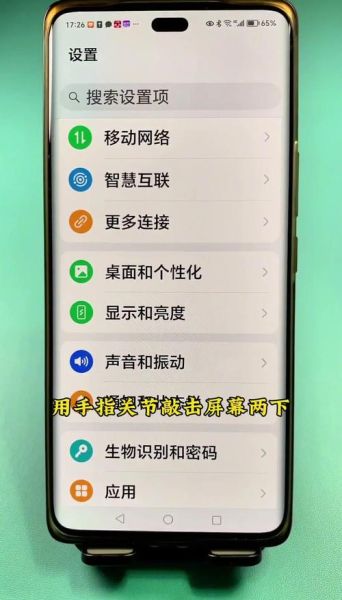
- 指关节双击:用指关节快速敲击屏幕两次,听到“咔”声即成功。
- 指关节画S:滚动截屏专用,画完S后手别离开屏幕,系统会自动滚动。
- 三指下滑:部分EMUI版本支持,需在手势控制里开启。
注意:贴了钢化膜或手指出汗时,指关节识别率会下降,可尝试稍微加大力度。
三、控制中心快捷按钮
问:控制中心找不到截屏图标怎么办?
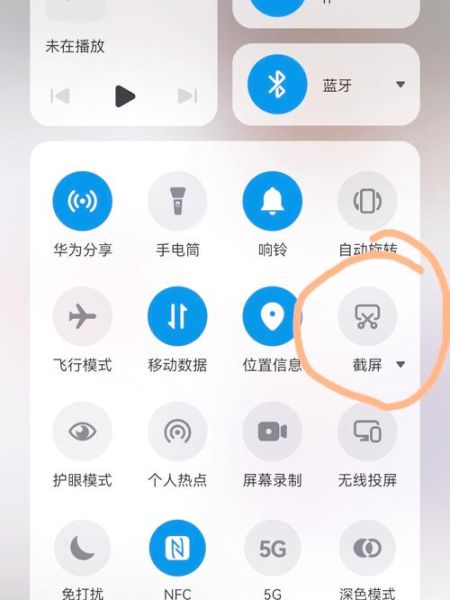
答:图标可能被隐藏了。下拉控制中心,点击右上角编辑按钮,把截屏拖到常用区域即可。
步骤:
- 屏幕顶部右侧下滑,打开控制中心。
- 找到截屏图标(剪刀形状),点击即可。
- 长按图标还能调出局部截屏和滚动截屏选项。
四、语音与隔空截屏:黑科技玩法
问:对着手机喊“截屏”没反应,是语音助手不识别吗?
答:需要提前在设置>智慧助手>智慧语音里开启语音唤醒,并录入声纹。
- 语音指令:唤醒词+“截屏”,例如“小艺小艺,截屏”。
- 隔空截屏:手掌正对屏幕20-40厘米处,握拳再张开,仅Mate 40及以上机型支持。
五、长截屏与局部截屏进阶技巧
问:长截屏到一半自动停止,如何继续?
答:长截屏时手指不要离开屏幕边缘,系统滚动到页面底部会自动停止;若想提前结束,点击屏幕任意位置即可。
局部截屏三种形状:
- 矩形:拖动四角调整大小。
- 圆形:适合做头像或突出重点。
- 自由图形:手动绘制任意形状,适合截取不规则区域。
六、文件保存路径与后期处理
问:截屏后找不到图片去哪了?
答:默认保存在文件管理>内部存储>Pictures>Screenshots,也可在相册>截屏录屏文件夹查看。
后期处理:
- 截屏后左下角缩略图会停留2秒,点击可立即编辑。
- 支持涂鸦、马赛克、文字、裁剪,无需第三方软件。
- 编辑完点保存会覆盖原图,点另存为可保留原图。
七、常见故障排查表
| 故障现象 | 可能原因 | 解决方案 |
|---|---|---|
| 按键截屏无反应 | 按键时机不对或手机卡顿 | 重启手机或检查按键是否损坏 |
| 指关节截屏失灵 | 贴膜过厚或手势未开启 | 撕掉钢化膜或重新校准手势 |
| 长截屏中断 | 页面动态加载或手势中断 | 关闭后台应用,保持网络稳定 |
八、不同系统版本差异对照
EMUI 10及以下:指关节截屏需设置>智能辅助>手势控制。
EMUI 11-12:新增隔空截屏,但需姿态感应器支持。
HarmonyOS 3.0:控制中心截屏图标默认隐藏,需手动添加。
九、隐藏彩蛋:指关节录屏
问:除了截屏,指关节还能录屏吗?
答:可以!用指关节双击并按住屏幕,画一个闭合图形(如圆圈),即可启动局部录屏,仅录制框选区域,适合教程类视频。
把以上方法全部试一遍,你会发现华为手机截屏的玩法远比苹果更丰富。下次遇到需要截屏的场景,不用再手忙脚乱找按键,动动手指就能搞定。



还木有评论哦,快来抢沙发吧~