
为什么文件会被隐藏?
在日常使用电脑或手机时,我们经常会发现某些文件或文件夹突然“消失”。其实,它们并没有被删除,而是被系统或用户设置为“隐藏”。隐藏文件的原因通常包括:
(图片来源网络,侵删)
- 系统保护:操作系统为了防止用户误删关键文件,会默认隐藏一些系统文件。
- 隐私需求:用户手动隐藏重要资料,避免他人随意查看。
- 病毒或恶意软件:某些病毒会隐藏文件,制造“文件丢失”的假象。
Windows系统怎么取消隐藏?
方法一:通过文件资源管理器取消隐藏
- 打开任意文件夹,点击顶部菜单栏的“查看”选项。
- 在“显示/隐藏”分组中,勾选“隐藏的项目”。
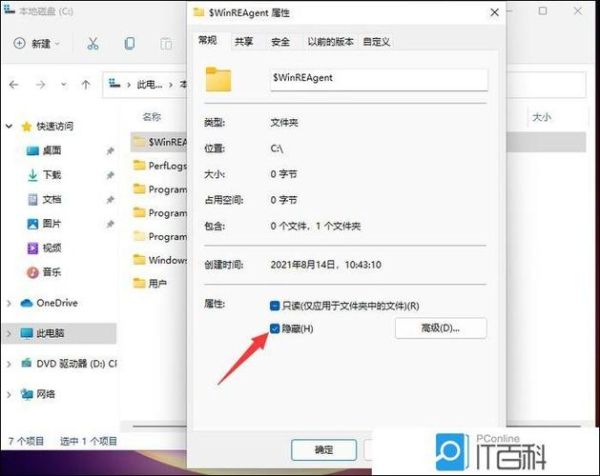
- 此时,所有隐藏的文件会以半透明图标显示,右键点击目标文件,选择“属性”。
- 在“常规”选项卡中,取消勾选“隐藏”,点击“应用”即可。
方法二:通过命令提示符取消隐藏
如果文件被病毒恶意隐藏,资源管理器可能无法直接修改属性。此时可用命令行解决:
- 按下Win+R,输入cmd打开命令提示符。
- 输入以下命令(假设隐藏文件路径为D:\Document):
attrib -h -s -r D:\Document\*.* /s /d - 参数说明:
-h:取消隐藏属性;
-s:取消系统文件属性;
-r:取消只读属性。
macOS系统怎么取消隐藏?
方法一:使用快捷键显示隐藏文件
在Finder中,按下Command+Shift+.(句号键),即可切换隐藏文件的显示状态。重复操作可再次隐藏。
方法二:通过终端命令取消隐藏
- 打开“终端”(应用程序 > 实用工具)。
- 输入以下命令显示所有隐藏文件:
defaults write com.apple.finder AppleShowAllFiles TRUE; killall Finder - 若需隐藏特定文件,先输入:
chflags nohidden 文件路径
例如:chflags nohidden ~/Desktop/secret.txt
手机端怎么取消隐藏?
Android系统
- 使用文件管理器(如ES文件浏览器、Solid Explorer)。
- 进入设置,开启“显示隐藏文件”选项。
- 找到.nomedia文件(该文件会隐藏所在文件夹内的媒体),删除即可恢复图片/视频显示。
iOS系统
iOS的隐藏机制与电脑不同:
- 照片隐藏:进入“相册”应用,滑动到最底部点击“已隐藏”相簿,选择照片后点击“取消隐藏”。
- App隐藏:长按主屏幕空白处进入编辑模式,点击“App资源库”搜索被移除的App,长按图标选择“添加到主屏幕”。
常见问题解答
Q:取消隐藏后文件仍无法显示怎么办?
A:可能是文件被病毒深度隐藏或损坏。建议:
- 使用杀毒软件全盘扫描(如Windows Defender、火绒)。
- 通过数据恢复工具(如Recuva、Disk Drill)尝试找回。
Q:如何防止文件被他人随意取消隐藏?
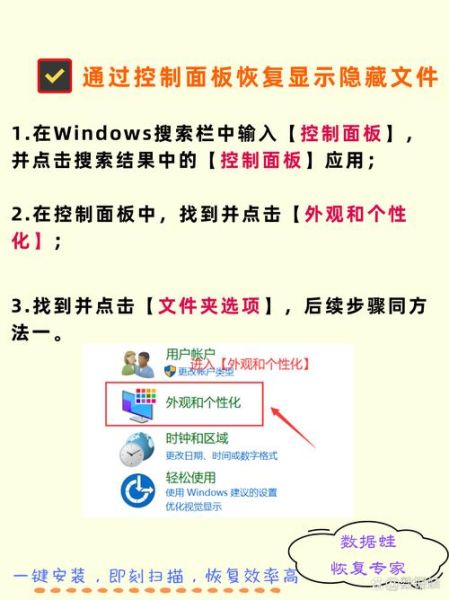
A:仅靠系统隐藏功能并不安全,可采取以下措施:
(图片来源网络,侵删)
- 加密压缩:用WinRAR或7-Zip创建带密码的压缩包。
- BitLocker加密(Windows):对整个磁盘进行加密。
- 第三方加密软件:如VeraCrypt创建虚拟加密盘。
进阶技巧:批量取消隐藏
若需处理大量隐藏文件,手动操作效率低下。以下脚本可一键解决:
Windows批处理脚本
@echo off
set /p path=请输入文件夹路径:
attrib -h -s -r "%path%\*.*" /s /d
echo 已取消所有隐藏属性!
pause
将代码保存为unhide.bat,双击运行后输入目标路径即可。
macOS自动化脚本
#!/bin/bash
read -p "拖入文件夹路径:" folder
find "$folder" -flags hidden -exec chflags nohidden {} \;
echo "隐藏属性已清除!"
保存为unhide.sh,通过终端执行:chmod +x unhide.sh && ./unhide.sh
(图片来源网络,侵删)
版权声明:除非特别标注,否则均为本站原创文章,转载时请以链接形式注明文章出处。




还木有评论哦,快来抢沙发吧~