
一、台式机与笔记本的开机键到底在哪?
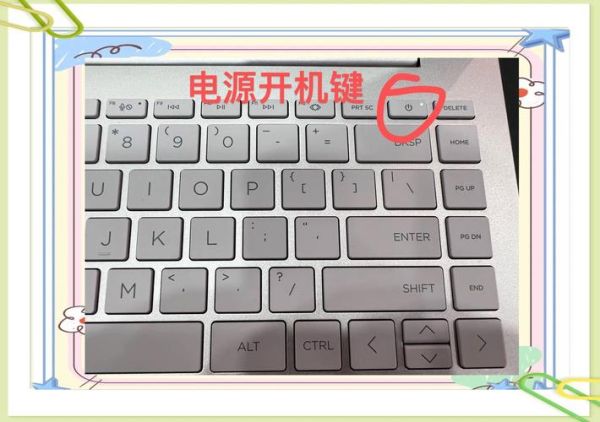
很多新手第一次面对电脑,最常见的疑问就是:开机键到底长什么样?
(图片来源网络,侵删)
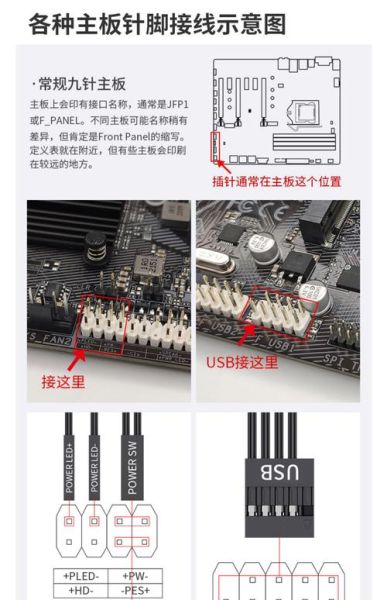
- 台式机:通常位于机箱前面板,形状为圆形或矩形,带有一个电源图标(⚡)。部分品牌机把按钮做成隐藏式,轻触即可。
- 笔记本:多数在C面(键盘面)右上角,或侧面边框;有的与指纹键二合一,轻按即可启动。
二、为什么按了电源键却没反应?
按下按钮后屏幕依旧漆黑,90%的情况都能用下面三步自查解决:
- 检查电源线:台式机确认插头插紧、插座有电;笔记本确认适配器指示灯常亮。
- 排除外设干扰:拔掉所有USB设备、打印机、扩展坞,防止短路导致主板保护。
- 重置电源:台式机长按电源键10秒强制断电,拔下电源线,按住机箱电源键5秒放电,再重新开机。
三、开机后黑屏但有风扇声,是系统还是硬件问题?
风扇转说明主板通电,黑屏则分两种情况:
1. 屏幕完全无背光
多半是显示器或排线故障:
- 台式机:换一根HDMI/DP线,或把主机接电视测试。
- 笔记本:外接显示器,若有画面则内置屏排线松动。
2. 有背光但无Logo
通常是内存或显卡接触不良:
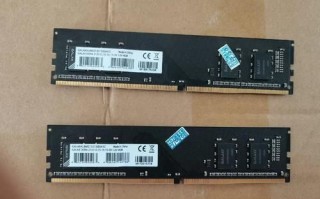
- 断电后拔下内存条,用橡皮擦金手指,重新插紧。
- 独显机型可拔掉显卡,用主板集显尝试点亮。
四、开机卡在Logo界面怎么办?
Logo卡住代表硬件自检通过,但系统加载受阻:

(图片来源网络,侵删)
- 拔掉所有U盘、移动硬盘,防止误从外设启动。
- 进入BIOS:开机狂按Del/F2/F12(品牌不同按键不同),恢复默认设置后保存退出。
- 硬盘检测:BIOS里查看是否识别到硬盘,若检测不到,硬盘可能损坏。
五、如何设置快速开机?
想让电脑像手机一样秒开,可以开启Windows快速启动:
- 控制面板 → 电源选项 → 选择电源按钮的功能 → 勾选“启用快速启动”。
- 主板BIOS中开启ERP Ready与Fast Boot,跳过自检。
- 使用固态硬盘(SSD)作为系统盘,机械硬盘开机时间至少多三倍。
六、笔记本合盖后再开盖无法唤醒?
这其实是睡眠与休眠机制在作怪:
- Win+R输入
cmd,执行powercfg /a查看系统支持的睡眠状态。 - 若提示“待机(S3)不可用”,更新主板芯片组驱动即可。
- 临时解决:长按电源键10秒强制关机,再开机。
七、Mac电脑开机有哪些特殊操作?
苹果电脑虽然简洁,但按键组合更丰富:
- 正常开机:轻按右上角Touch ID键。
- 进入恢复模式:开机立刻按住Command+R,可重装系统。
- 重置NVRAM:开机按住Option+Command+P+R,听到两次启动声后松开,解决黑屏、音量异常。
八、开机密码忘了还能进系统吗?
Windows与Mac都有官方后门:
Windows本地账户
- 使用PE启动U盘,运行NTPWEdit工具直接清除密码。
- Win10/11若绑定微软账户,可在官网重置密码,联网即可登录。
Mac
- 重启按Command+R进入恢复模式,打开终端输入
resetpassword,按向导重设。 - 若开启FileVault加密,需输入Apple ID验证。
九、开机时如何进入安全模式?
系统崩溃时,安全模式是最后一根救命稻草:
(图片来源网络,侵删)
- Win10/11:开机强制断电三次,第四次自动进入WinRE,依次选择“疑难解答→高级选项→启动设置→重启→按4进入安全模式”。
- Win7:开机狂按F8,选择“安全模式”。
- Mac:开机按住Shift键,出现进度条即进入安全模式。
十、长期不用电脑,第一次开机要注意什么?
南方潮湿、北方干燥,久置电脑最怕“电子元件受潮”与“电容爆浆”:
- 先通电不启动:插电源静置10分钟,让电源内部电容缓慢充电,避免瞬间电流冲击。
- 清灰:用毛刷清理风扇与散热片,防止灰尘短路。
- 检查主板电池:若开机提示CMOS错误,更换CR2032纽扣电池即可。
版权声明:除非特别标注,否则均为本站原创文章,转载时请以链接形式注明文章出处。
还木有评论哦,快来抢沙发吧~