
显卡接触不良会怎么样?轻则花屏、黑屏,重则无法开机、烧毁主板。很多 DIY 玩家把“显卡插不紧”当成小毛病,其实它可能引发连锁故障。下面用问答形式拆解显卡接触不良的全部真相,并给出可落地的维修思路。
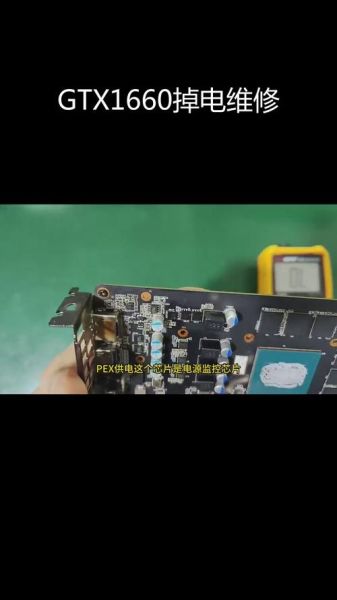
(图片来源网络,侵删)
显卡接触不良的典型症状
1. 画面异常:花屏、闪屏、条纹
当显卡金手指与插槽之间电阻值不稳定,信号传输就会失真,表现为:
- 桌面出现彩色横条或竖条
- 游戏加载时瞬间花屏,退出游戏又恢复
- 视频播放出现马赛克块
2. 黑屏或间歇性重启
显卡供电回路检测不到显卡,主板会触发保护机制:
- 开机风扇转一下就灭,循环重启
- 进入系统 10 分钟内突然黑屏,但主机仍在运行
3. 无法点亮:主板报警“一长两短”
部分主板 BIOS 把“一长两短”定义为显卡错误,此时屏幕无信号,并非显卡坏了,而是接触不良。
显卡接触不良怎么修?分三步走
步骤一:断电拆机,肉眼排查
先拔掉电源,按住机箱电源键 5 秒放电,再拆显卡:
- 检查金手指是否有氧化黑斑,用橡皮顺一个方向轻擦 3-5 次
- 观察PCIe 插槽内部针脚,有无弯曲或异物
- 确认显卡挡板螺丝是否拧紧,松动会导致显卡尾部下沉
步骤二:清洁+重插,排除虚接
清洁工具:99% 无水酒精、无纤维布、吹尘球。
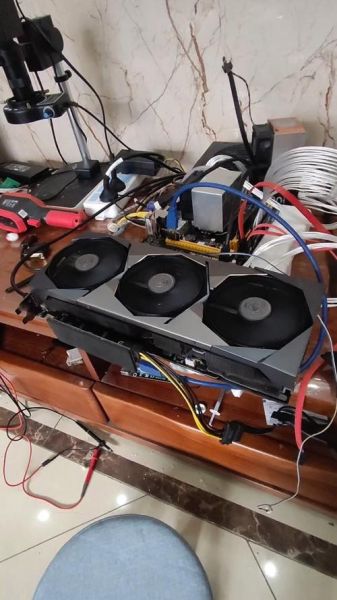
(图片来源网络,侵删)
- 用酒精棉签轻拭金手指,切忌来回摩擦,防止镀层脱落
- 吹尘球清理插槽灰尘,不要用嘴吹,避免湿气残留
- 重新插入显卡,听到“咔哒”声后双手压紧显卡两端,再上螺丝
步骤三:验证稳定性
安装完成后:
- 开机进入 BIOS,查看 PCIe 速率是否跑在 x16
- 运行 3DMark 或 FurMark 10 分钟,温度 <80℃ 且无花屏即合格
- 若仍黑屏,可换另一根 PCIe 插槽交叉验证
容易被忽视的隐藏原因
1. 机箱变形导致插槽错位
廉价机箱钢板薄,运输途中轻微扭曲就会让显卡插不牢。解决:把机箱平放,用主板铜柱垫高 1-2mm。
2. 显卡背板过重
三风扇高端卡背板 1kg 以上,长期悬挂会拉弯 PCB。加装显卡支撑架或竖装支架可根治。
3. 电源线拉扯
8Pin/16Pin 供电线太硬,会把显卡尾部往上提。用扎带固定线材到机箱背线孔,减少外力。
进阶:如何彻底避免接触不良
日常维护清单
- 每半年拆机清灰一次,重点吹 PCIe 插槽
- 插拔显卡前,先松开尾部螺丝,避免暴力斜插
- 长期不用电脑,用防静电袋包裹显卡,减少氧化
装机小技巧
- 主板先装到机箱里再上显卡,防止插槽受力不均
- 拧紧显卡螺丝时,对角线顺序,防止单边翘起
- 使用金属垫片填补挡板与机箱缝隙,减少共振
常见疑问 Q&A
Q:显卡接触不良会不会烧主板?
A:会。当金手指与插槽之间接触电阻过大,电流通过时产生局部高温,可能烧毁 PCIe 针脚甚至主板 PCB。
(图片来源网络,侵删)
Q:重插显卡后还是花屏,一定是显卡坏了吗?
A:不一定。先换一根DP/HDMI 线,再换显示器接口测试;若仍花屏,才考虑显卡核心或显存故障。
Q:笔记本显卡接触不良怎么办?
A:笔记本显卡多为 BGA 封装,不存在“金手指”概念。若出现花屏,多半是显存虚焊,需专业维修店重新植球。
显卡接触不良看似小事,却能让整台电脑陷入瘫痪。只要掌握清洁、重插、固定三板斧,90% 的接触问题都能当场解决。剩下的 10%,往往藏在机箱变形、线材拉扯等细节里,耐心排查即可。
版权声明:除非特别标注,否则均为本站原创文章,转载时请以链接形式注明文章出处。



还木有评论哦,快来抢沙发吧~