
一、为什么需要重启路由器?
很多用户把路由器当成“插电就能一直用”的设备,实际上它也需要定期“休息”。**长时间不重启会导致缓存堆积、IP冲突、固件异常**,进而出现网速变慢、Wi-Fi掉线、设备无法获取IP等问题。遇到以下场景,建议立刻重启:
- 网页突然打不开,但手机信号格满格
- 游戏延迟飙升,Ping值从30ms跳到300ms以上
- 智能家居设备离线,重新配网无效
二、路由器怎么重启?三种常用方法对比
1. 物理按键重启(最稳妥)
步骤:
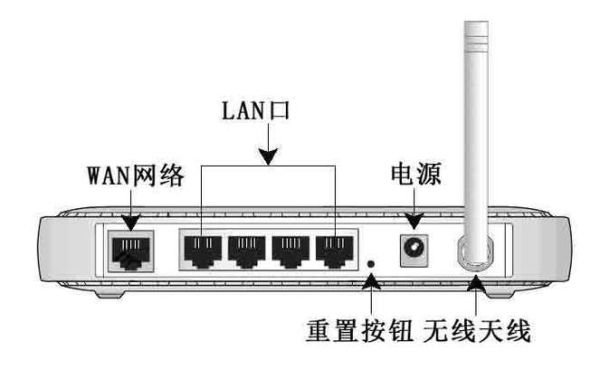
- 找到路由器背面或侧面的Reset/WPS小孔,用牙签长按5-8秒直到所有指示灯同时闪烁后松开;
- 等待1-2分钟,系统灯常亮即重启完成。
注意:长按超过10秒会恢复出厂设置,配置会清空。
2. 管理后台重启(适合远程操作)
步骤:
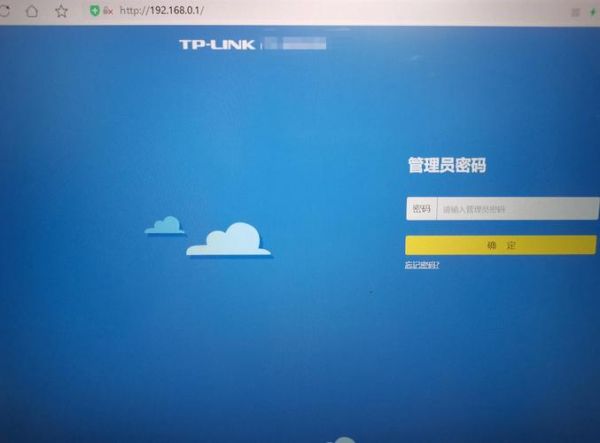
- 电脑或手机连接路由器,浏览器输入192.168.1.1或192.168.0.1;
- 输入管理员账号密码(默认多为admin/admin或查看机身标签);
- 进入系统工具→重启路由器,点击确认即可。
优势:可在外网通过DDNS域名远程重启,解决摄像头离线问题。
3. 智能插座定时重启(懒人方案)
将路由器插在支持定时通断电的智能插座上,设置每天凌晨3点断电30秒,彻底告别手动操作。实测连续运行30天的路由器,定时重启后网速可提升20%-35%。
三、重启路由器后没网怎么办?5个排查步骤
步骤1:确认光猫状态
观察光猫指示灯:PON灯常绿、LOS灯熄灭代表光纤正常。若LOS红灯闪烁,直接拨打运营商报修。
步骤2:检查WAN口连接
拔下路由器WAN口的网线,重新插紧直到听到“咔哒”声。部分老旧网线水晶头氧化会导致接触不良,可换一根新网线测试。
步骤3:重新拨号(PPPoE用户必做)
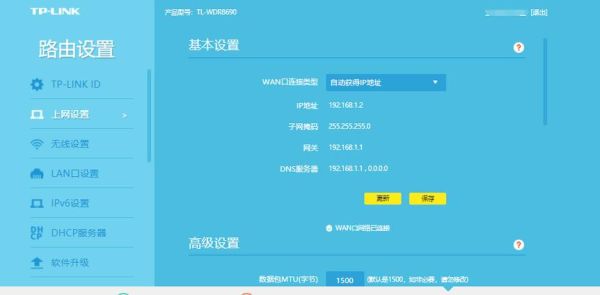
进入路由器后台的上网设置→PPPoE,重新输入宽带账号密码(注意区分大小写)。若忘记密码,拨打运营商客服按“0”转人工查询。
步骤4:释放并续租IP
电脑端操作:
- 按Win+R输入cmd回车;
- 依次输入ipconfig /release和ipconfig /renew;
- 看到IPv4地址显示192.168.x.x即恢复正常。
步骤5:克隆MAC地址(针对绑定旧设备)
部分运营商绑定首次拨号设备的MAC地址,新路由器无法识别。在路由器后台找到MAC地址克隆,点击克隆当前管理PC的MAC保存即可。
四、进阶技巧:减少重启次数的3个设置
1. 关闭不必要的节能模式
某些品牌路由器的绿色节能功能会降低发射功率,反而导致设备频繁掉线。进入无线设置→发射功率,选择100%。
2. 手动指定DNS
将DNS改为119.29.29.29(腾讯)或223.5.5.5(阿里),避免运营商DNS故障引发的“假断网”。
3. 定期清理DHCP列表
进入DHCP服务器→客户端列表,删除长期离线的旧设备,防止IP池耗尽导致新设备无法上网。
五、用户最关心的3个高频问答
Q:重启后Wi-Fi名称消失了?
A:可能误触了Reset键导致恢复出厂。用手机搜索路由器默认Wi-Fi(如TP-LINK_XXXX),连接后重新设置即可。
Q:每天必须重启一次正常吗?
A:不正常。可能是固件版本过旧或散热不良。升级最新固件,并把路由器放在通风处远离微波炉、蓝牙音箱。
Q:重启后网速反而更慢?
A:检查是否开启了QoS限速或双频合一功能。部分设备在2.4GHz/5GHz切换时会卡顿,建议关闭双频合一,手动连接5GHz频段。





还木有评论哦,快来抢沙发吧~