
一、什么是“恢复出厂设置”?
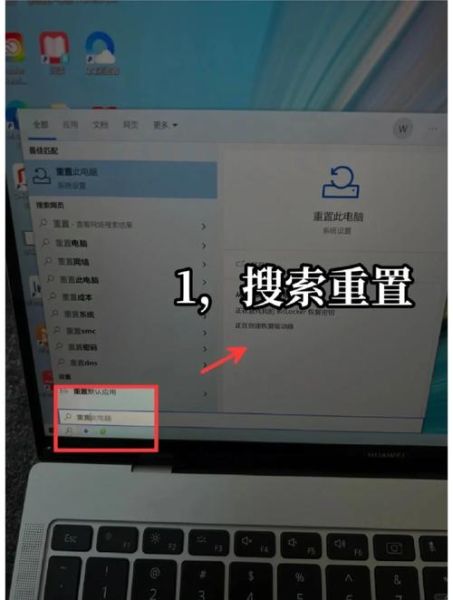
恢复出厂设置,就是把整台电脑的系统、软件、驱动、配置全部还原到**第一次开机时的状态**。品牌机通常会调用隐藏分区里的原厂镜像,而组装机若使用微软官方镜像,则会回到**纯净的 Windows 初始环境**。无论哪种方式,**个人文件、后期安装的软件、驱动补丁都会被清除**。
(图片来源网络,侵删)
二、恢复出厂设置后,数据还在吗?
答案分三种场景:
- 仅删除系统盘(C盘):桌面、文档、下载、图片等默认路径会被清空,**D、E、F 等非系统分区通常不受影响**。
- 全盘重置:部分品牌提供“彻底清理”选项,会**抹除整块硬盘**,所有分区一起消失。
- 云下载重置:Win 10/11 的“云下载”会联网拉取最新镜像,**过程同样会格式化系统盘**,但不会影响其他分区。
因此,**数据是否还在,取决于你勾选的选项**。想保留文件,务必提前备份。
三、恢复出厂设置会删除哪些内容?
- 个人文件:桌面、文档、照片、视频、浏览器书签、聊天记录。
- 第三方软件:微信、QQ、Office、Photoshop、游戏等全部需要重新安装。
- 驱动与补丁:显卡、声卡、触控板驱动会回到出厂版本,**需手动更新**。
- 系统设置:电源计划、网络配置、账户头像、隐私选项全部重置。
唯一例外:部分品牌会把**Office 2019/2021 永久授权**写进主板,重置后登录同一微软账户即可自动激活。
四、恢复前必须做的三件事
1. 备份重要数据
把文件拷贝到移动硬盘、NAS 或 OneDrive。**微信聊天记录**可在设置里导出为 .bak 文件,**浏览器书签**可同步到云端账号。
2. 记录软件序列号
Adobe、CAD、财务软件等付费工具,**提前把激活码或账户信息保存在密码管理器**,避免重装后无法找回。
(图片来源网络,侵删)
3. 准备驱动离线包
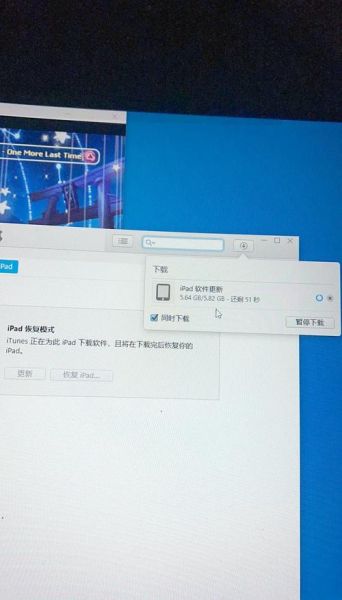
去官网下载**网卡、显卡、芯片组驱动**,存到U盘。重置后若系统无法联网,可立即离线安装。
五、恢复出厂设置的三种方法
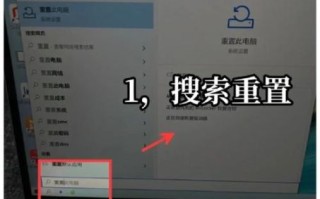
- 系统自带重置:Win 10/11 设置→更新与安全→恢复→重置此电脑,选择“保留我的文件”或“删除所有内容”。
- 品牌一键还原:联想按 Novo 按钮、华硕按 F9、戴尔按 F12,进入 Recovery 环境,按提示操作。
- 官方镜像重装:用 Media Creation Tool 制作启动U盘,**彻底格式化硬盘后全新安装**,适合中毒或系统严重损坏。
六、恢复后常见疑问解答
Q:重置后电脑变快了吗?
如果之前因**垃圾软件、注册表臃肿**导致卡顿,恢复出厂设置确实能提速;但**硬件老化、机械硬盘坏道**无法通过软件解决。
Q:重置失败卡在 1% 怎么办?
多半是隐藏分区损坏或硬盘有坏道。**用 PE 启动盘检测硬盘 SMART 状态**,若出现红色警告,需先更换硬盘。
Q:重置后无法联网?
99% 是缺少网卡驱动。插入提前准备的U盘,**安装官方驱动**即可恢复网络。
七、如何降低“重置”频率?
与其频繁恢复,不如日常养成好习惯:
- 每月用**磁盘清理**删除临时文件。
- 软件装在 D 盘,系统盘只保留 Windows。
- 每季度做一次**系统还原点**,小问题直接回滚。
- 使用**Windows Defender**或火绒,减少中毒概率。
八、企业用户特别提醒
公司电脑往往加域或装有加密软件,**恢复出厂设置会导致域账户丢失、加密证书失效**。务必联系 IT 部门先解绑,否则重置后无法登录内网。
恢复出厂设置是一把双刃剑:它能瞬间让系统“满血复活”,也可能让多年数据“一夜蒸发”。只要提前备份、选对选项、准备好驱动,就能把风险降到最低。
版权声明:除非特别标注,否则均为本站原创文章,转载时请以链接形式注明文章出处。


还木有评论哦,快来抢沙发吧~