
为什么要定期清理缓存?
浏览器缓存是临时存储网页资源(图片、脚本、样式表等)的仓库,目的是加快二次访问速度。但**长期不清理会导致以下问题**:
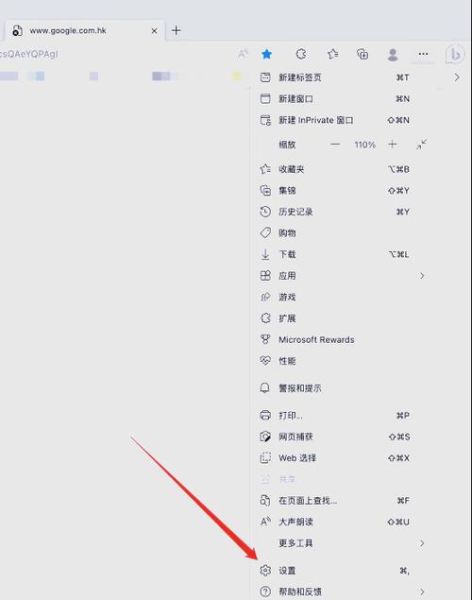
(图片来源网络,侵删)
- 网页显示旧版本,错过最新内容
- 缓存文件损坏,引发脚本错误
- 占用磁盘空间,拖慢系统运行
主流浏览器清理缓存的完整步骤
Chrome/Edge(Chromium内核)
- 按下 **Ctrl+Shift+Delete** 打开清除面板
- 时间范围选择「所有时间」
- 勾选「缓存的图片和文件」
- 点击「清除数据」并重启浏览器
Firefox
- 地址栏输入 **about:preferences#privacy**
- 在「Cookie和网站数据」栏点击「清除数据」
- 仅勾选「缓存的Web内容」后确认
Safari(macOS)
- 顶部菜单选择「Safari」→「偏好设置」→「高级」
- 勾选「在菜单栏中显示开发菜单」
- 点击菜单栏「开发」→「清空缓存」
手机端缓存清理指南
Android Chrome
进入 **设置→隐私→清除浏览数据**,选择「缓存的图片和文件」后清除。
iOS Safari
打开 **设置→Safari→清除历史记录与网站数据**,此操作会同时清理缓存和Cookie。
缓存清理后网页打不开的应急方案
问题根源自查
自问:是单个网站故障还是全部无法访问?
答:若仅特定网站异常,可能是缓存清理时误删了关键Cookie或本地存储。
三步修复法
- 强制刷新:Windows按 **Ctrl+F5**,Mac按 **Command+Shift+R**
- 检查DNS:命令提示符输入 **ipconfig /flushdns** 刷新本地DNS缓存
- 禁用扩展程序:临时关闭广告拦截等插件测试是否冲突
高级技巧:选择性清理缓存
开发者工具精准清除
在Chrome中按 **F12** 打开开发者工具:

(图片来源网络,侵删)
- 右键刷新按钮→「清空缓存并硬性重新加载」
- Application面板→Storage→勾选「Cache Storage」后清除
使用命令行(Windows)
RunDll32.exe InetCpl.cpl,ClearMyTracksByProcess 8此命令可直接清理IE/Edge的临时文件,无需打开界面。
企业级场景:CDN缓存如何清理?
网站管理员常遇到更新后用户仍看到旧内容,此时需:
- 登录CDN服务商后台(如Cloudflare)
- 进入「Caching」→「Purge Cache」
- 选择「Purge Everything」或指定URL刷新
**注意**:全站刷新可能影响全球节点,建议在低峰期操作。
缓存清理的常见误区
误区1:清理缓存会删除密码
答:不会。密码通常保存在Cookie或密码管理器中,除非同时勾选「Cookie和其他站点数据」。
误区2:无痕模式无需清理缓存
答:错误。无痕模式仅对本次会话有效,之前累积的缓存仍需手动清除。
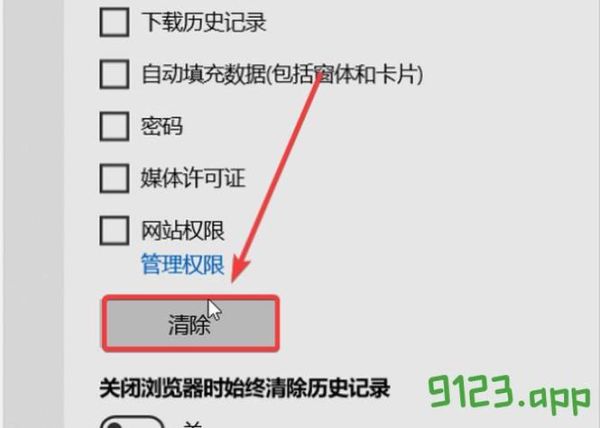
(图片来源网络,侵删)
自动化清理方案
Windows计划任务
创建批处理文件:
@echo off
del /q "%LOCALAPPDATA%\Google\Chrome\User Data\Default\Cache\*.*"
通过「任务计划程序」设定每周运行一次。
Mac自动化脚本
#!/bin/bash
rm -rf ~/Library/Caches/com.apple.Safari/fsCachedData/*
保存为.sh文件后,用crontab设定定时执行。
如何验证缓存已彻底清理?
- 访问 **chrome://cache**(Chrome专属)查看是否为空
- 使用开发者工具的Network面板,确认资源状态为 **200** 而非 **304(未修改)**
- 对比网页文件大小与服务器原始文件是否一致
版权声明:除非特别标注,否则均为本站原创文章,转载时请以链接形式注明文章出处。



还木有评论哦,快来抢沙发吧~