
一、为什么需要截长屏?
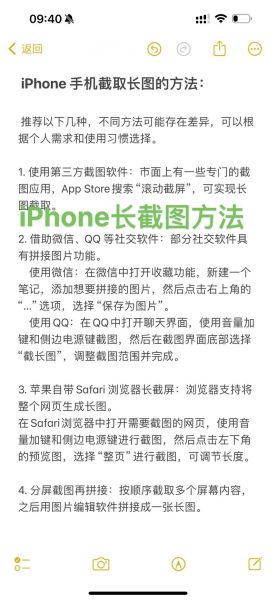
在分享聊天记录、网页全文、账单流水或App长列表时,单张截图往往只能截取可见区域,**信息被割裂**。截长屏(滚动截图)能一次性保存完整内容,避免多次截图拼接的麻烦。
(图片来源网络,侵删)
二、安卓手机截长屏的三种主流方法
1. 系统自带滚动截图
适用机型:华为、小米、OPPO、三星等主流品牌(需系统版本较新)。
- 操作步骤:同时按住【电源键+音量下键】→ 点击缩略图左下角【滚动截图】→ 自动滚动至底部或手动点击停止。
- 隐藏技巧:部分机型(如华为)可指关节画“S”触发长屏。
2. 第三方工具辅助
推荐应用:LongShot、Picsew(支持自动拼接)。
- 优势:可手动调整拼接区域,兼容老旧机型。
- 注意:需开启“悬浮窗权限”,部分应用需关闭“截图安全限制”。
3. 录屏转长图
场景:直播、动态页面无法滚动时。
- 步骤:开启录屏→ 缓慢滑动页面→ 用工具(如“滚动截屏大师”)提取关键帧合成。
三、iPhone截长屏的隐藏功能
1. Safari原生长截图
操作:截图后点击缩略图→ 选择【整页】→ 保存为PDF(非图片)。
如何转图片:用“文件”App打开PDF→ 导出为JPEG。
(图片来源网络,侵删)
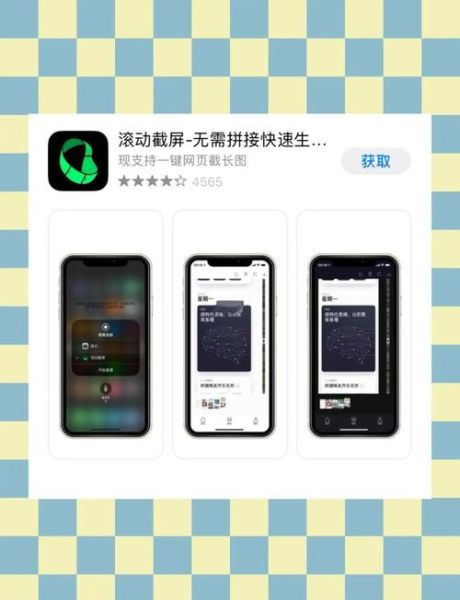
2. 第三方App替代方案
- Picsew:自动拼接多张截图,支持添加水印。
- Tailor:智能识别截图重叠部分,一键合并。
四、电脑端截长屏的实用技巧
1. Windows系统
- Edge浏览器:按【Ctrl+Shift+S】→ 选择【捕获整页】→ 保存为PNG/PDF。
- 工具推荐:ShareX(开源免费,支持滚动截图+自动上传云盘)。
2. macOS系统
- 快捷键:按【Command+Shift+5】→ 选择【捕捉整个屏幕】→ 用预览工具调整长度。
- 专业工具:Snagit(可截取超长网页并添加标注)。
五、常见问题解答
Q1:为什么滚动截图会中途停止?
原因:页面含动态加载内容(如微博评论区)或权限限制(如银行App)。
解决:关闭“自动旋转”或改用录屏后拼接。
Q2:截长屏后图片模糊?
排查:检查是否压缩(微信发送时选择“原图”),或工具设置分辨率过低。
Q3:如何截取长微信聊天记录?
步骤:进入聊天界面→ 系统截图→ 点击【滚动截图】→ 手动滑动至所需位置。
---六、高阶玩法:长屏截图的创意应用
- 制作教程长图:将操作步骤截成长屏,用标注工具圈出重点。
- 证据链保存:法律纠纷时,用长屏完整记录交易或对话时间线。
- 社媒营销:截取用户好评长图,用于朋友圈或商品详情页。
七、注意事项与隐私保护
- 敏感信息打码:用马赛克覆盖身份证号、密码等。
- 避免侵权:转载他人长图需获授权,尤其是付费内容。
- 云备份:重要长屏同步至加密网盘,防止手机丢失。
(图片来源网络,侵删)
版权声明:除非特别标注,否则均为本站原创文章,转载时请以链接形式注明文章出处。



还木有评论哦,快来抢沙发吧~