
拿到一台打印机,第一步就是让它与电脑或手机“对上暗号”。很多人卡在这一步:USB线插了没反应?Wi-Fi列表里找不到打印机?蓝牙配对失败?下面用问答+实操的方式,把常见场景一次讲透。
(图片来源网络,侵删)
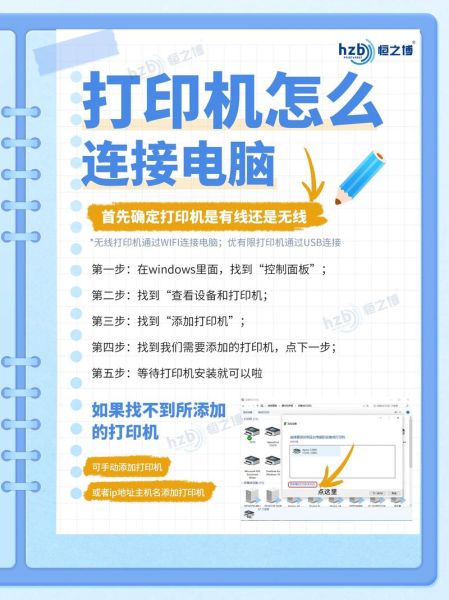
一、打印机怎么连接电脑?先分清三种接口
1. USB直连:最稳但最占口
- 把打印机电源打开,用原装USB线插到电脑USB口;
- Windows 10/11 会自动弹出“正在安装设备驱动”,若失败就去官网下驱动;
- 安装完成后,在“设置-蓝牙和设备-打印机和扫描仪”里能看到设备名称。
2. 有线网络:办公室多人共享首选
- 用网线把打印机接到路由器LAN口;
- 在打印机面板找到“网络设置”→“TCP/IP”→开启DHCP,记下IP地址;
- 电脑端“添加打印机”→“使用IP地址或主机名添加”,输入刚才的IP即可。
3. 无线网络:摆脱线材束缚
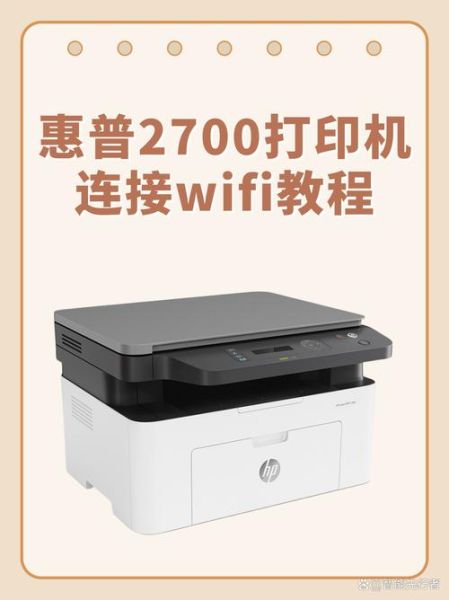
- 打印机屏幕进入“无线设置向导”,选择自家Wi-Fi并输入密码;
- 电脑与打印机必须在同一局域网;
- 若路由器支持WPS,可按路由器WPS键+打印机WPS键一键配对。
二、无线打印机连接步骤:手机也能打
步骤1:让打印机连上Wi-Fi
不同品牌菜单位置略有差异,但逻辑一样:
- 在打印机触摸屏找到“网络”或“无线”图标;
- 选择“无线设置向导”→搜索SSID→输入密码→确认连接;
- 屏幕出现“已连接”或打印出网络配置页即成功。
步骤2:手机/平板安装官方App
苹果用AirPrint、安卓用Mopria或厂商App:
(图片来源网络,侵删)
- HP Smart、Canon PRINT、Epson iPrint均在应用商店可下;
- 打开App→“添加打印机”→自动搜索同一Wi-Fi下的设备→点击型号即可。
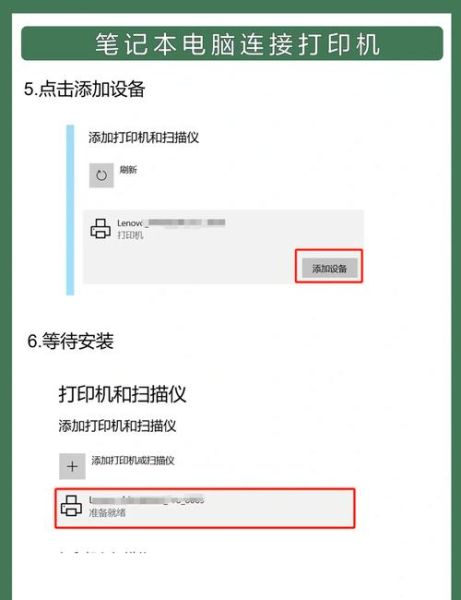
步骤3:电脑端添加无线打印机
Windows:
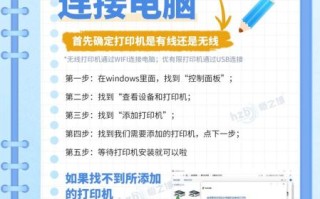
- Win+I打开设置→“蓝牙和设备”→“打印机和扫描仪”→“添加设备”;
- 系统会列出同一局域网内的打印机,选中后点“添加”;
- 若列表为空,点击“我需要的打印机不在列表”→“使用TCP/IP地址”→输入打印机IP。
macOS:
- 系统设置→“打印机与扫描仪”→“+”号;
- 选择“默认”标签页,自动发现后点击“添加”;
- 若提示安装驱动,按提示下载即可。
三、常见故障自查表
Q:USB连接后电脑没任何提示?
A:换一根数据线或换USB口,优先插主板后置口;再检查打印机是否开机。
Q:无线列表里找不到打印机?
A:确认打印机与路由器距离不超过10米且隔墙不多;重启路由器与打印机;检查是否连到5 GHz频段,而打印机仅支持2.4 GHz。
Q:驱动装完仍提示“脱机”?
A:控制面板→“设备和打印机”→右键打印机→取消“脱机使用打印机”勾选;再检查防火墙是否阻止了打印服务。
(图片来源网络,侵删)
四、进阶玩法:远程打印与共享
1. 云打印(Google Cloud Print已停,可用厂商云)
- HP Smart支持“HP Smart Tank 远程打印”;
- Epson Email Print给打印机分配一个邮箱,发邮件即可打;
- 注册账号后,在外网也能把文件发到家里的打印机。
2. Windows共享打印机
- 主机端:控制面板→“设备和打印机”→右键打印机→“打印机属性”→“共享”标签→勾选“共享这台打印机”;
- 客户端:Win+R输入\\主机IP→回车→双击共享的打印机图标,自动安装驱动。
3. macOS共享打印机
- 系统设置→“通用”→“共享”→勾选“打印机共享”;
- 在“打印机与扫描仪”里选中要共享的设备,勾选“共享这台打印机”;
- 局域网内其他Mac通过“添加打印机”即可发现。
五、选购前的隐藏细节
是否支持自动双面? 省纸利器,但入门级喷墨往往没有。
耗材成本 激光鼓粉一体 vs 喷墨墨盒,打印量大优先墨仓式。
移动协议 AirPrint、Mopria、Wi-Fi Direct至少得占一样,否则手机打印折腾。
六、动手前的最后检查清单
- 确认打印机型号→官网下载最新驱动;
- 记录Wi-Fi名称与密码,区分大小写;
- 准备原装USB线或确保路由器支持WPS;
- 关闭电脑杀毒软件的“设备控制”功能,避免拦截驱动安装;
- 打印网络配置页,核对IP、网关、DNS是否在同一网段。
把以上步骤按顺序执行,九成连接问题都能一次解决。剩下的一成,多半是路由器老旧或打印机固件太旧,升级后就能顺畅打印。
版权声明:除非特别标注,否则均为本站原创文章,转载时请以链接形式注明文章出处。



还木有评论哦,快来抢沙发吧~