
为什么筛选与替换是Excel高频痛点?
日常工作中,90%的Excel耗时都花在找数据与改数据两件事上。当一张表超过5000行,手动逐行检查不仅低效,还容易漏改。下面用自问自答的方式,拆解最实用的两套技巧。
(图片来源网络,侵删)
Excel怎么快速筛选数据?
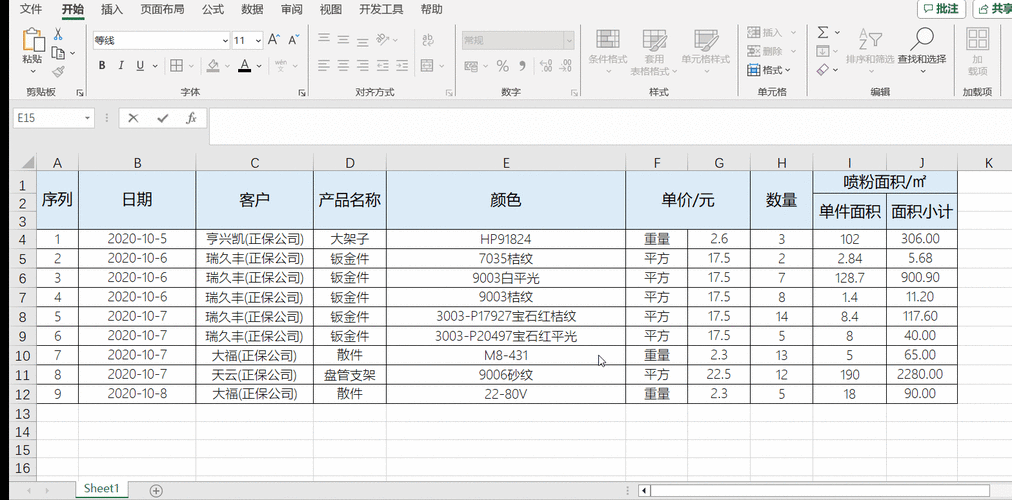
1. 自动筛选:三秒定位目标行
步骤:
- 选中数据区域任意单元格,按Ctrl+Shift+L,标题行立即出现下拉箭头。
- 点击箭头→“文本筛选”→“包含”,输入关键词,回车即可。
常见疑问:如果列里有空格怎么办?
答:在“文本筛选”里选择“非空白”,先排除空值,再二次筛选更精准。
2. 高级筛选:一次提取多条件结果
场景:需要同时满足“销售额>10000且区域=华东”。
- 在空白区域建立条件区域:第一行写字段名,第二行写条件。
- 点击“数据”→“高级”,选择“将结果复制到其他位置”,设定条件区域与输出区域。
亮点:条件区域支持通配符,“*苹果*”可匹配所有含“苹果”的记录。
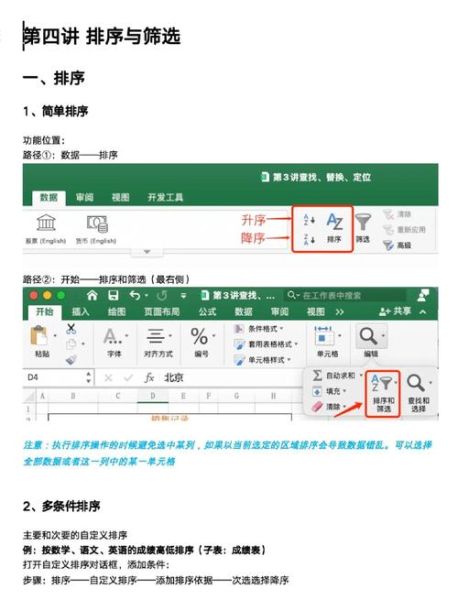
3. 切片器:可视化筛选更直观
适用版本:Excel 2013及以上。
(图片来源网络,侵删)
- 将数据先插入“表格”(Ctrl+T)。
- “表格工具”→“插入切片器”,勾选需要的字段。
优势:点击按钮即可切换视图,适合向领导演示。
Excel如何批量替换内容?
1. 基础替换:Ctrl+H搞定80%需求
操作:
- 选中需替换的区域,按Ctrl+H。
- “查找内容”输入旧值,“替换为”输入新值,点击“全部替换”。
注意:若只想替换整词,勾选“单元格匹配”,避免“北京”误改成“南京京”。
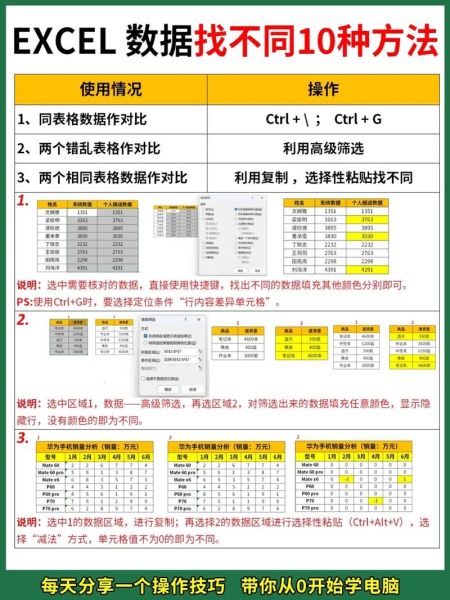
2. 通配符替换:模糊匹配更高效
场景:把所有“2023-XX-XX”格式的日期统一改成“2023/XX/XX”。
- 查找内容填“2023-*-*”,替换为填“2023/\1/\2”。
- 勾选“使用通配符”,执行替换。
原理:星号代表任意字符,反斜杠加数字可引用原内容中的片段。
(图片来源网络,侵删)
3. Power Query批量清洗:一次设置永久生效
步骤:
- “数据”→“获取数据”→“自表格/区域”,进入Power Query编辑器。
- 右键列标题→“替换值”,输入新旧内容。
- 点击“关闭并加载”,下次源数据更新时可一键刷新。
亮点:支持区分大小写与正则表达式,复杂规则也能轻松处理。
容易踩坑的三件事
1. 筛选后复制粘贴,隐藏行也被带走?
解决:筛选后按Alt+;(分号),仅选中可见单元格,再复制即可。
2. 替换后格式乱了?
解决:在“替换”对话框点击“选项”,勾选“区分格式”,可限定仅替换特定格式的单元格。
3. 通配符失效?
原因:未勾选“使用通配符”。
补充:若需替换星号本身,在查找框输入“~*”。
实战案例:十分钟整理销售报表
原始需求:从10万行数据中找出华东区销售额>10000的记录,并把产品名里的“旧款”替换成“升级款”。
- 用高级筛选设置条件区域:区域=华东,销售额>10000,输出到新工作表。
- 在新表中按Ctrl+H,查找“旧款”,替换为“升级款”,勾选“单元格匹配”。
- 保存为模板,下周只需刷新数据源即可重复利用。
结果:原本需要2小时的手动操作,压缩到10分钟完成。
延伸思考:如何自动化周报?
把上述筛选与替换步骤录制成宏,绑定到按钮,点击即可生成最新报告。再配合Power BI可视化,领导打开网页就能看到实时数据。
版权声明:除非特别标注,否则均为本站原创文章,转载时请以链接形式注明文章出处。





还木有评论哦,快来抢沙发吧~