
把一台打印机变成“网络打印机”,其实并不难。只要搞清楚系统差异、网络环境、权限设置这三件事,就能让办公室的每台电脑随时调用同一台设备。下面用自问自答的方式,把常见场景一次讲透。
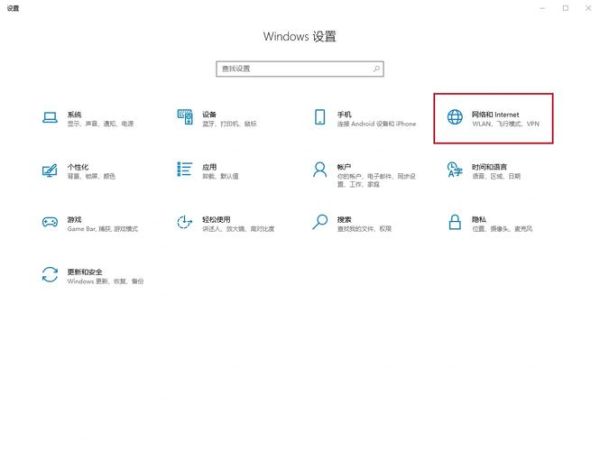
为什么要共享打印机而不是每人买一台?
答:省预算、省空间、省维护。一台中端激光打印机约千元,维护一套硒鼓即可;如果每人配一台,耗材翻倍、故障点翻倍,IT 管理也会崩溃。
Windows 10/11 局域网共享打印机全流程
步骤一:在主机上打开“共享”开关
- 控制面板 → 设备和打印机 → 右键目标打印机 → 打印机属性 → 共享 → 勾选“共享这台打印机”,并起一个简短英文名,如 HP2050。
- 若系统提示需要启用网络发现,点击“网络共享中心” → 高级共享设置 → 勾选“启用网络发现”和“启用文件和打印机共享”。
步骤二:确认主机防火墙放行
控制面板 → Windows Defender 防火墙 → 允许应用或功能 → 勾选“文件和打印机共享”。
步骤三:客户端添加共享打印机
- Win+R 输入 \\主机IP 或 \\主机名,回车。
- 看到共享的 HP2050 图标后,右键 → 连接。
- 系统会自动下载驱动,若提示缺少驱动,手动指定 .inf 文件即可。
macOS 如何加入 Windows 共享打印机?
很多公司既有 Mac 也有 PC,其实苹果系统也能无缝调用 Windows 共享打印机。
步骤拆解
- 系统设置 → 打印机与扫描仪 → “+” → IP 标签页。
- 地址填 Windows 主机 IP,协议选“HP Jetdirect – Socket”或“Line Printer Daemon – LPD”。
- 名称随意,位置可写“前台”,驱动选择对应型号,点“添加”。
如果 macOS 没有内置驱动,去厂商官网下载 .ppd 文件,手动安装即可。
无线路由器自带 USB 口,能否直接共享?
答:可以,但要看路由器固件。华硕、网件、TP-Link 部分机型支持“打印服务器”功能。

操作要点
- 把打印机 USB 插到路由器 USB 口。
- 登录路由器后台 → USB 应用 → 打印服务器 → 启用。
- 在每台电脑上安装路由器厂商提供的“USB Printer Controller”小工具。
- 工具会自动发现网络打印机,点“连接”即可。
优点:主机不必常开;缺点:部分高级功能(双面、扫描)可能受限。
Win10 家庭版为何提示“无法保存打印机设置”?
答:家庭版默认关闭了 SMB 功能。解决方法:
- 控制面板 → 程序和功能 → 启用或关闭 Windows 功能 → 勾选“SMB 1.0/CIFS 文件共享支持”。
- 重启后再次共享即可。
打印机共享后提示“拒绝访问”怎么办?
90% 是权限问题。
排查清单
- 主机 Guest 账户是否启用?计算机管理 → 本地用户和组 → Guest → 取消“账户已禁用”。
- 共享权限与 NTFS 权限是否都给了“Everyone”打印权限?
- 两台电脑是否在同一工作组?Win+R → sysdm.cpl → 计算机名 → 更改 → 工作组统一为 WORKGROUP。
如何给共享打印机设置密码,只允许部分员工使用?
在主机上:
- 控制面板 → 设备和打印机 → 打印机属性 → 安全 → 删除 Everyone,添加指定域账号或本地账号,勾选“打印”。
- 客户端连接时,系统会弹出凭据框,输入账号密码即可。
手机和平板如何打印?
三种主流方案:
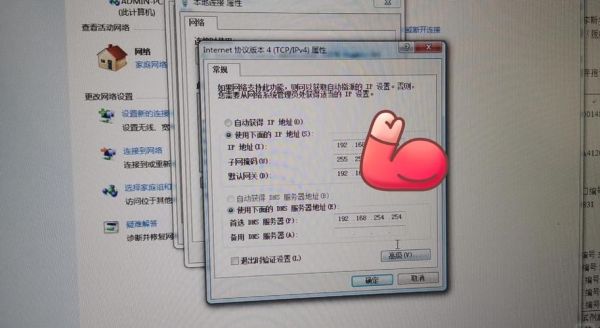
- AirPrint/ Mopria:打印机本身支持 Wi-Fi Direct,手机直接搜到设备即可。
- 厂商 App:HP Smart、Canon PRINT、Epson iPrint,先连局域网再选共享打印机。
- 第三方打印服务:如 PrintHand、PrinterShare,支持 SMB 共享,输入 \\主机IP\共享名 即可。
共享打印机突然消失,如何快速定位?
自问:主机 IP 变了?答:把主机设为固定 IP。
自问:Print Spooler 服务挂了?答:Win+R → services.msc → 重启 Print Spooler。
自问:Windows 更新后协议被禁用?答:检查 SMB 设置是否被系统还原。
企业级进阶:用打印服务器代替 PC 主机
当终端超过 20 台,建议采购专用打印服务器盒子或直接把打印机升级为网络机型。
- 打印服务器:如 TP-Link TL-PS310U,百元左右,支持多协议。
- 网络打印机:自带网口,插网线即可,IP 固定后全员添加。
常见疑问汇总
Q:共享打印机能不能扫描?
A:USB 共享模式下扫描功能通常不可用,需使用网络一体机或厂商提供的扫描到共享文件夹方案。
Q:Mac 共享给 Windows 可以吗?
A:可以。系统设置 → 共享 → 勾选“打印机共享”,Windows 客户端通过 \\Mac主机名\打印机名 访问,驱动需手动指定。
Q:打印机驱动 32 位与 64 位混用怎么办?
A:在主机“共享”选项卡中点“其他驱动程序”,同时勾选 x86 与 x64,系统会自动推送对应驱动。
把以上步骤按场景组合,就能在 10 分钟内完成从单机到网络打印的升级。遇到问题先查 IP、再查权限、最后查服务,基本都能迎刃而解。
```




还木有评论哦,快来抢沙发吧~