
一、为什么排序后想恢复原顺序?
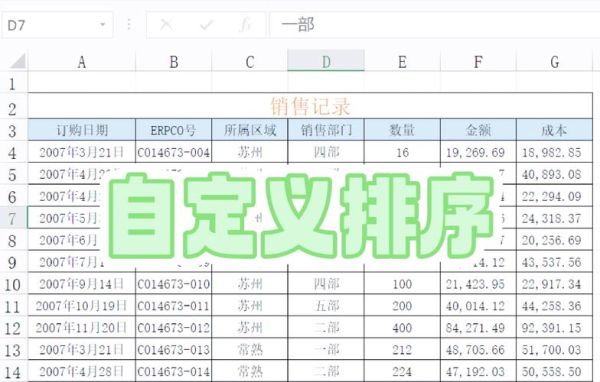
很多人第一次用 Excel 排序时,都会遇到同一个尴尬:点完“升序”或“降序”,表格瞬间变样,却再也找不到原来的行号。 自问:排序不可逆吗? 自答:并不是不可逆,而是**没有提前做“备份索引”**。只要在排序前插入一列“原始序号”,任何混乱都能一键复原。
(图片来源网络,侵删)
二、排序前必须做的两件事
1. 插入“原始序号”列
- 在最左侧新建一列,命名为“原始序号”。
- 在第一行输入 1,第二行输入 2。
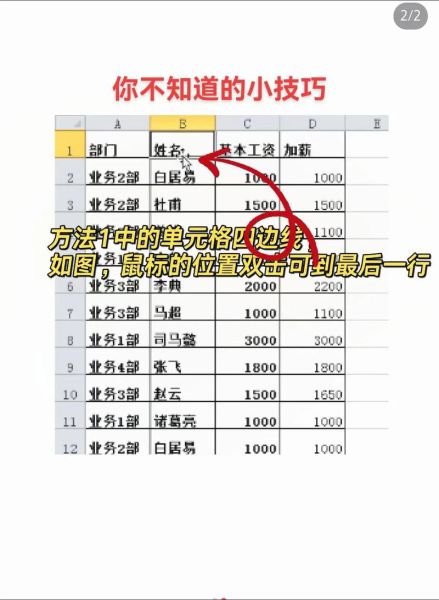
- 选中这两个单元格,**双击填充柄**即可瞬间生成连续编号。
2. 将数据区域转换为“表格”
按下 Ctrl+T,勾选“表包含标题”。这样做的好处是: - 排序时标题不会被当成数据一起排; - 新增行时格式与公式自动继承; - **筛选按钮自动出现**,后续操作更直观。
三、Excel怎么排序?三种常用方法
方法A:功能区按钮排序
- 选中需要排序的任意单元格。
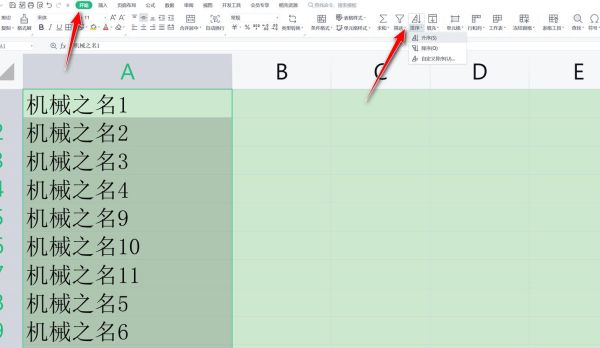
- 点击“数据”选项卡 → “升序”或“降序”。
- 若出现“排序提醒”,选择“扩展选定区域”,**确保整行跟着动**。
方法B:多条件排序
当需要“先按部门升序,再按工资降序”时:
- “数据”→“排序”→“添加条件”。
- 第一关键字选“部门”,次序选“升序”。
- 第二关键字选“工资”,次序选“降序”。
- 点击“确定”,**复杂层级瞬间排好**。
方法C:按颜色或图标排序
如果单元格设置了条件格式颜色:
- “数据”→“排序”→“排序依据”选“单元格颜色”。
- 指定颜色放到顶端或底端。
- 适合**突出异常值或优先级**的场景。
四、排序后怎么恢复原来顺序?
场景1:已提前插入“原始序号”
直接对“原始序号”列做升序排序,**整表瞬间回到最初状态**。
场景2:忘记插序号,但文件尚未关闭
- 立刻按 Ctrl+Z,可撤销最近一次排序。
- 若排序后又做了其他操作,可连续按 Ctrl+Z 直到恢复。
场景3:文件已保存并关闭
此时 Ctrl+Z 无效,但仍有补救办法:
(图片来源网络,侵删)
- 若启用了“版本历史”(OneDrive 或 SharePoint),**右键文件→“版本历史记录”→还原早期版本**。
- 若未启用云备份,只能借助“撤销工作簿关闭”宏或第三方恢复工具,成功率有限。
五、进阶技巧:让排序更智能
1. 使用 SORT 函数(365/2021 专属)
在空白区域输入: =SORT(A2:D100, 2, 1) 含义:对 A2:D100 区域按第 2 列升序排序,**原数据丝毫不动**,结果动态溢出。
2. 录制“一键恢复”宏
- 开发工具→录制宏→命名“恢复顺序”。
- 对“原始序号”列做一次升序排序。
- 停止录制,把宏放到快速访问工具栏,**点击一次即可复原**。
3. 用 Power Query 做可逆排序
- 数据→获取数据→自表格/区域。
- 在 Power Query 编辑器中点击“排序”。
- 关闭并加载到工作表,**需要恢复时只需刷新查询**。
六、常见疑问快问快答
Q:排序时提示“此操作要求合并单元格具有相同大小”怎么办?
A:取消所有合并单元格,或**手动调整成相同大小后再排序**。
Q:筛选状态下排序,会不会把隐藏行也排进去?
A:不会,**只有可见行参与排序**,隐藏行保持原位。
Q:如何按自定义序列(如“周一、周二…”)排序?
A:文件→选项→高级→“编辑自定义列表”,把序列添加进去,排序时选择“自定义序列”即可。
七、实战案例:销售报表一键复原
背景:一张 5000 行的销售明细,需要按销量降序查看 Top100,看完又要恢复原顺序。
(图片来源网络,侵删)
- 在 A 列插入“原始序号”,用填充柄 1-5000。
- 选中数据→Ctrl+T 成表。
- 销量列降序排序,查看 Top100。
- 完成后点“原始序号”升序,**5000 行瞬间归位**。
- 把“原始序号”列隐藏,报表整洁如初。
八、最后的小提醒
- 养成“先插序号后排序”的肌肉记忆,**永远不怕乱**。
- 重要文件开启“版本历史”或定期备份,**给后悔药加保险**。
- 学会 SORT 函数与 Power Query,**动态排序不破坏原表**,效率提升肉眼可见。
版权声明:除非特别标注,否则均为本站原创文章,转载时请以链接形式注明文章出处。






还木有评论哦,快来抢沙发吧~