
电脑突然黑屏、时间跳回十年前、BIOS设置反复丢失?十有八九是主板电池(CMOS电池)电量耗尽。下面用问答形式拆解症状、原因与解决步骤,帮你快速定位并恢复电脑正常运行。
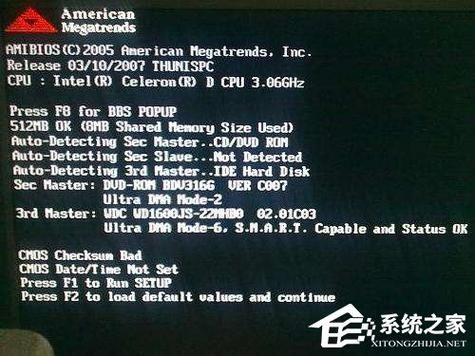
主板电池没电会出现哪些典型症状?
症状一:系统时间重置
每次开机都跳回出厂日期,Windows提示“时间同步失败”。
症状二:BIOS设置丢失
超频参数、启动顺序、硬盘模式(AHCI/IDE)被重置,导致系统卡在Logo或蓝屏。
症状三:开机需按F1/F2继续
屏幕提示“CMOS checksum error”“CMOS battery failure”,必须手动确认才能进入系统。
症状四:USB键盘/鼠标失灵
部分主板在电池没电时关闭USB供电,导致无法进入BIOS或PE系统。
为什么一颗纽扣电池会影响整台电脑?
CMOS芯片负责保存硬件配置与时钟信息,而主板电池为其提供持续电力。电池电压低于2.8V时,芯片无法保持数据,系统每次断电都会“失忆”。
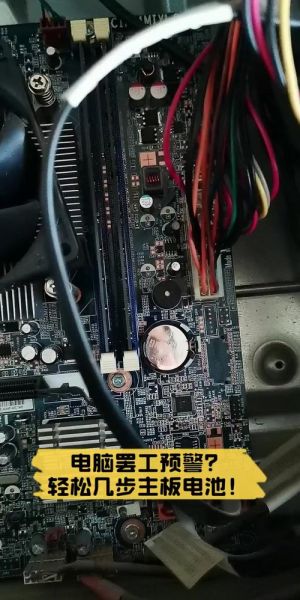
常见误区:
- 误区1:以为电池只影响时间,其实硬盘模式、TPM状态、风扇曲线都依赖CMOS。
- 误区2:认为插电就能维持,实际上主板在完全断电(拔插头)后仍靠电池供电。
如何确认是电池问题而非其他故障?
步骤1:观察时间变化
关机断电2小时再开机,若时间回到出厂日期,90%是电池故障。
步骤2:BIOS设置测试
进入BIOS修改任意设置(如关闭Logo),保存后断电重启。若设置丢失,锁定电池。
步骤3:万用表测电压
拆下电池测电压,低于2.8V需更换;3V以上则可能是主板CMOS电路故障。
更换主板电池的详细流程
工具准备:CR2032纽扣电池、塑料撬棒、防静电手环。
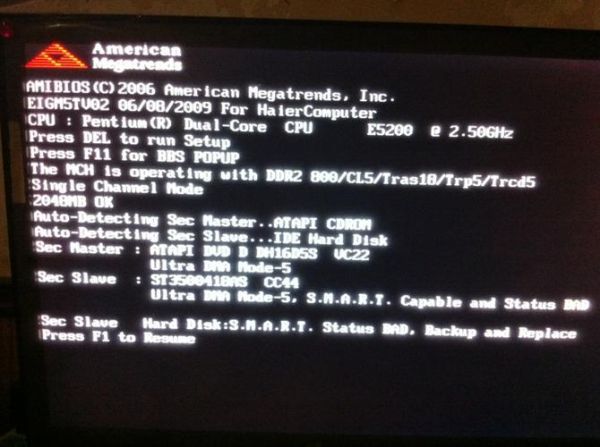
操作步骤:
1. 关机断电,长按电源键10秒释放残余电荷。
2. 找到电池槽(通常靠近PCIe插槽),用撬棒轻压金属卡扣,电池自动弹出。
3. 新电池正极(+)朝上压入,听到“咔”声即固定。
4. 开机进入BIOS,重新设置时间、启动顺序、XMP内存配置。
注意事项:
- 勿用金属镊子短路电池座。
- 若主板有CLR_CMOS跳线,更换前建议短接放电。
电脑无法开机时如何排除电池影响?
场景1:完全无反应
电源风扇不转,主板指示灯不亮——优先检查电源,电池没电不会导致此现象。
场景2:风扇转但黑屏
尝试拔掉电池放电:断电后取出电池,用金属物短接电池座正负极10秒,再装回新电池。
场景3:循环重启
可能是BIOS中CPU电压被重置为默认值,导致超频失败。更换电池后加载默认配置再手动调整。
延长电池寿命的实用技巧
1. 减少完全断电次数
长期不用电脑时,可关闭插排开关但保持电源线连接,主板待机功耗仅0.5W。
2. 避免高温环境
CMOS电池在60℃以上会加速老化,确保机箱风道畅通。
3. 定期校准系统时间
每季度进入BIOS检查时间,若偏差超过5分钟,提前更换电池。
特殊机型注意事项
笔记本用户:部分超薄本将电池焊在主板上,需售后更换;游戏本电池可能在内存插槽下方。
品牌机用户:戴尔/惠普部分机型有BIOS Recovery模式,电池没电时可通过特定按键组合恢复出厂固件。
终极问答:电池没电会导致数据丢失吗?
不会。CMOS仅保存硬件配置,硬盘数据不受影响。但若因电池故障导致硬盘模式从AHCI变为IDE,Windows可能蓝屏,需通过PE系统修改注册表或重装系统。


还木有评论哦,快来抢沙发吧~