
为什么要给硬盘分区?
很多新手拿到一块新硬盘,第一反应是“直接格式化就能用”,却忽略了**分区带来的三大好处**:
- 系统与数据分离:系统崩溃重装时,不会波及D盘、E盘的个人文件。
- 多系统共存:想体验Win11+Ubuntu双系统,必须提前规划独立分区。
- 提升性能:把常用软件和游戏放在独立分区,碎片整理更高效。
分区前必须确认的4个关键点
1. 硬盘是MBR还是GPT?
打开磁盘管理,右键磁盘0→属性→卷,查看分区形式。
MBR:最大支持2TB,最多4个主分区。
GPT:支持18EB容量,128个主分区,UEFI启动必备。
2. 预留多少空间给C盘?
自问自答:
“Win11系统到底吃多少空间?”
实测安装后约占用35GB,但**建议C盘留150GB以上**,因为:
- Windows更新缓存可能膨胀到20GB+
- 休眠文件(hiberfil.sys)=内存容量的75%
- 桌面/下载等默认路径在C盘
3. 机械硬盘 vs 固态硬盘分区差异
机械硬盘:分区越多,寻道时间越长,建议不超过4个区。
固态硬盘:分区不影响速度,但**避免填满**,预留10%空间维持磨损平衡。
4. 备份!备份!备份!
分区操作会重写分区表,即使99%概率成功,也要用移动硬盘备份不可替代的数据。
Windows自带工具分区全流程
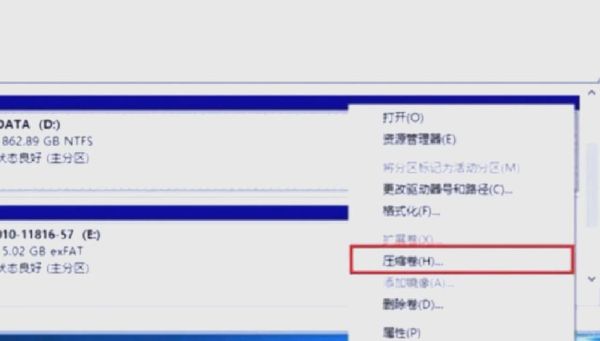
步骤1:压缩卷腾出空间
1. Win+X→磁盘管理
2. 右键C盘→压缩卷
3. 输入压缩量(例如102400MB=100GB)
注意:压缩量不能超过“可用压缩空间”数值,否则会报错。

步骤2:新建简单卷
1. 右键黑色“未分配”区域→新建简单卷
2. 按向导设置:
• 卷大小:默认全部使用
• 驱动器号:D/E/F按顺序分配
• 文件系统:机械硬盘选NTFS,U盘选exFAT
• 分配单元大小:默认4K即可
步骤3:动态调整分区(扩展卷)
如果D盘空间不足,而E盘有多余空间:
1. 备份E盘数据→删除卷(变成未分配)
2. 右键D盘→扩展卷→选择未分配空间
关键点:扩展卷只能合并“相邻”的未分配空间。
DiskGenius高级玩法
无损调整分区大小
1. 右键D盘→调整分区大小
2. 拖动分区边缘,或手动输入新容量
3. 点击“开始”→等待操作完成(耗时取决于数据量)
4K对齐检测
固态硬盘必须4K对齐,否则性能暴跌50%。
DiskGenius→工具→4K对齐检测→查看“对齐”是否为绿色。
快速分区模板
适合装机员批量操作:
• 1TB固态:C盘200GB(系统)+D盘400GB(软件)+E盘400GB(游戏)
• 2TB机械:C盘200GB+D盘800GB(资料)+E盘1TB(影音)
Mac用户如何分区?
使用磁盘工具
1. 应用程序→实用工具→磁盘工具
2. 选择内置硬盘→分区
3. 点击“+”添加分区
APFS vs Mac OS扩展:新系统选APFS,旧版Time Machine备份选Mac OS扩展(日志式)
Boot Camp双系统分区陷阱
苹果官方要求:
• 至少64GB空间给Windows
• 分区后**不能再用磁盘工具调整大小**,否则会破坏Boot Camp引导。
常见问题速查表
Q:分区后盘符错乱怎么办?
A:磁盘管理→右键分区→更改驱动器号和路径→手动分配。
Q:提示“磁盘已经包含最大分区数”?
A:MBR磁盘已有4个主分区,需删除一个转为逻辑分区。
Q:分区表损坏如何修复?
A:用DiskGenius→工具→搜索已丢失分区→保存找到的分区。
Q:为什么压缩卷只能压一半?
A:系统文件位于磁盘中间,需先运行:
cmd→defrag C: /X /H 强制整理碎片后再压缩。




还木有评论哦,快来抢沙发吧~