
在办公室或家庭环境里,打印机突然“失联”是最令人抓狂的场景之一。本文用问答形式拆解“如何添加打印机”与“打印机连接不上怎么办”两大高频痛点,手把手带你从硬件到系统、从有线到无线逐一排查,确保每一步都看得懂、做得会。
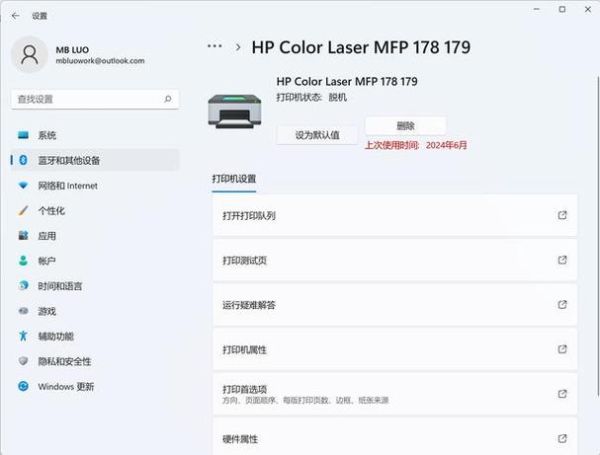
(图片来源网络,侵删)
一、准备工作:先确认这三件事
- 打印机型号与驱动:在机身铭牌或包装盒上找到完整型号,再去官网下载对应系统的最新驱动。
- 连接方式:USB、有线网络(RJ-45)、Wi-Fi、蓝牙,四种方式对应不同设置路径。
- 系统权限:Windows需管理员账户,macOS需解锁“锁”图标并输入密码。
二、Windows 10/11:如何添加打印机最稳?
1. USB直连
步骤:
- 关闭打印机,插入USB线后再开机,系统会自动弹出“正在安装设备驱动”。
- 若未自动安装,进入设置→设备→打印机和扫描仪→添加打印机,手动选择“我需要的打印机不在列表”,再点“通过手动设置添加本地打印机”。
- 端口选择USB00X,驱动选择“从磁盘安装”,定位到已下载的.inf文件。
2. 有线网络打印机
自问:为什么搜索不到打印机?
自答:大概率是IP冲突或不在同一网段。
- 在打印机面板打印“网络配置页”,记下IPv4地址。
- 电脑端控制面板→设备和打印机→添加打印机→使用TCP/IP地址或主机名。
- 输入IP,端口默认“RAW 9100”,下一步加载驱动即可。
3. Wi-Fi无线打印机
关键技巧:
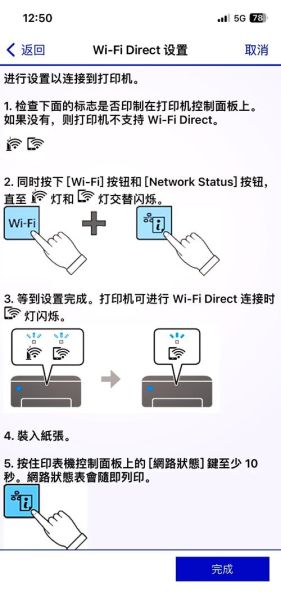
- WPS一键配对:路由器与打印机同时按住WPS键2分钟,指示灯常亮即成功。
- 手动SSID:在打印机屏幕输入Wi-Fi名称与密码,注意大小写与特殊字符。
- 添加时选择“网络打印机、无线或蓝牙”,系统会自动发现。
三、macOS:AirPrint与驱动双方案
1. 系统自带AirPrint
进入系统设置→打印机与扫描仪→+,若列表出现打印机名称,直接选中即可;macOS会自动调用AirPrint驱动,无需额外下载。
(图片来源网络,侵删)
2. 厂商驱动
若打印功能缺失(如双面、纸盒选择),需安装厂商PKG驱动:
- 双击安装包,按提示重启。
- 再次添加打印机,在“使用”下拉框中选择对应驱动,而非“通用PostScript”。
四、打印机连接不上怎么办?逐条排查表
| 故障现象 | 可能原因 | 快速解决 |
|---|---|---|
| USB无反应 | 线缆损坏、端口禁用 | 换线+换端口,在设备管理器中查看是否出现黄色感叹号 |
| 网络打印机离线 | IP变动、防火墙拦截 | 重新固定IP;在防火墙中允许“文件和打印机共享”端口 |
| Wi-Fi搜不到 | 2.4G/5G分离、隐藏SSID | 手机热点测试,确认打印机仅支持2.4G后关闭5G;手动输入隐藏SSID |
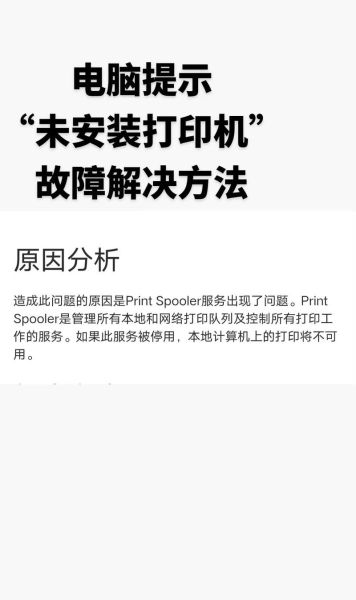
| 打印任务卡住 | 打印队列堵塞 | Win+R输入services.msc,重启Print Spooler;macOS在“打印机”菜单选择“重置打印系统” |
五、进阶技巧:让打印机永远“在线”
1. 固定IP与MAC绑定
登录路由器后台,在DHCP静态分配里把打印机MAC与IP绑定,避免重启后地址变化。
2. 组策略禁止驱动更新
Windows自动更新有时会推送错误驱动,导致打印机失效。用gpedit.msc进入:
计算机配置→管理模板→Windows组件→Windows更新→不包括驱动程序→已启用
3. 远程打印方案
- Windows共享打印机:主机开启“打印机共享”,其他电脑通过\\主机名\打印机名访问。
- 云打印:HP Smart、Epson Email Print、Google Cloud Print(已停服,可用CUPS+插件替代)。
六、常见问答速查
问:添加打印机时提示“Windows无法连接到打印机”错误0x0000011B?
答:这是2021年安全更新导致的SMB漏洞,临时解决:在注册表路径
HKEY_LOCAL_MACHINE\SYSTEM\CurrentControlSet\Control\Print
新建DWORD(32位)值RpcAuthnLevelPrivacyEnabled=0,重启电脑。
问:macOS Ventura找不到“重置打印系统”?
答:按住Option键再点击“+”按钮,菜单即出现“重置打印系统”。
(图片来源网络,侵删)
问:打印机显示已连接但打出来是乱码?
答:驱动不匹配,删除设备后重新选择正确PPD文件;若使用共享打印,确认客户端与服务器驱动版本一致。
把以上步骤按顺序执行,九成以上的“如何添加打印机”与“打印机连接不上怎么办”都能迎刃而解。若仍有问题,把错误代码或指示灯状态拍照发给厂商客服,往往能更快获得针对性方案。
版权声明:除非特别标注,否则均为本站原创文章,转载时请以链接形式注明文章出处。


还木有评论哦,快来抢沙发吧~