
为什么要共享WiFi?常见场景与风险
在地铁里同事流量告急、酒店只有一条网线、家里宽带突然断网——这些场景下,共享WiFi成了救命稻草。但你是否想过: - 公共WiFi会不会被蹭网? - 手机热点会不会超额扣费? 自问自答:只要掌握正确姿势,共享WiFi既能救急又能省钱,还能避免隐私泄露。
(图片来源网络,侵删)
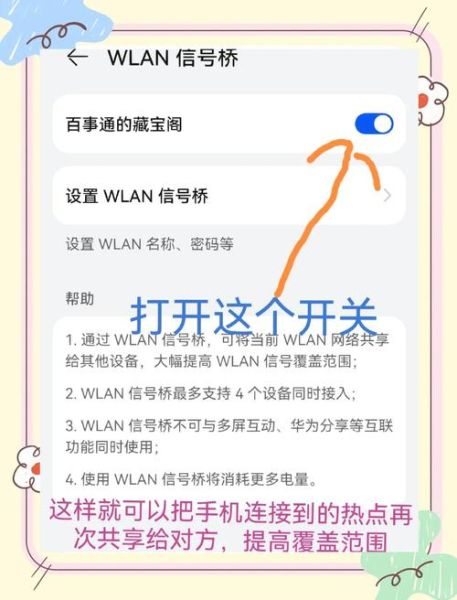
手机热点怎么开?Android与iOS全流程图解
Android系统(以原生Android 13为例)
- 下拉两次通知栏,找到“热点”图标,长按进入设置。
- 选择“便携式热点” → “设置热点”,自定义网络名称(SSID)与密码,安全类型务必选WPA2-PSK。
- 返回上一层,开启“允许热点自动关闭”,防止忘关导致电量狂掉。
iOS系统(iPhone 14 Pro实测)
- 打开“设置” → “蜂窝网络” → “个人热点”。
- 设置Wi-Fi密码,至少8位,含大小写+数字。
- 控制中心长按左上模块,一键开启“允许其他人加入”。
电脑如何共享WiFi?Windows 11与macOS Ventura教程
Windows 11虚拟热点
按下Win+X → 选择“终端(管理员)”,输入:
netsh wlan set hostednetwork mode=allow ssid=MyPC key=MyPass123
回车后继续输入:
netsh wlan start hostednetwork
此时电脑会生成一个虚拟网卡,其他设备搜索MyPC即可连接。
macOS Ventura共享网络
- 系统设置 → “通用” → “共享”。
- 勾选“互联网共享”,来源选“以太网”,共享给“Wi-Fi”。
- 点击“Wi-Fi选项”设置密码,保存后开启共享。
无线路由器共享:访客网络与QoS限速
家用场景下,路由器共享比手机热点更稳定。关键步骤:
- 登录路由器后台(常见地址192.168.1.1),找到“访客网络”。
- 开启“隔离内网”,防止客人访问你的NAS或打印机。
- 启用QoS限速,给访客分配2Mbps,避免下载拖慢主网络。
共享WiFi的五大安全铁律
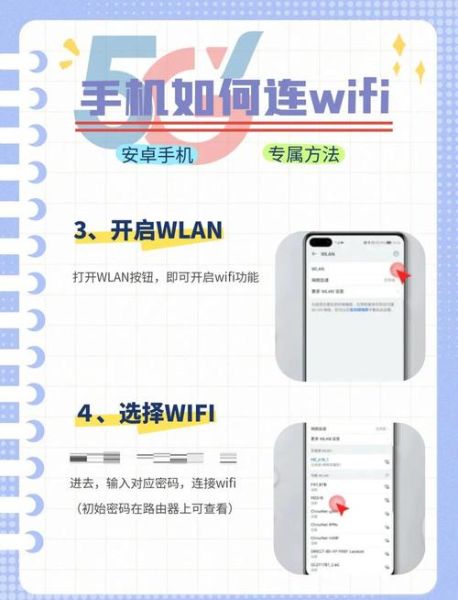
自问自答:共享WiFi最怕什么?答:被蹭网、被监听、被植入木马。 牢记以下原则:
(图片来源网络,侵删)
- 密码复杂度:至少12位,含符号,例如WiFi@2024#Safe。
- 定期更换密码:每30天更新一次,防止前同事蹭网。
- 关闭WPS:路由器设置里禁用WPS一键连接,防止PIN码爆破。
- 使用5GHz频段:干扰少、速度高,且穿墙差减少被蹭概率。
- 开启设备白名单:绑定MAC地址,非授权设备直接拒绝。
流量焦虑?运营商套餐与省电技巧
手机热点最怕超额扣费,实测:
- 微信视频通话30分钟约消耗300MB。
- 抖音高清直播1小时约消耗1.2GB。
解决方案:
- 办理“不限速流量日包”,多数运营商5元/GB。
- 热点设置里开启“低数据模式”,iOS/Android均有此选项。
- 电脑端关闭Windows更新,防止后台偷跑流量。
进阶玩法:Mesh组网与USB共享
如果你有多台闲置路由器,可组Mesh网络实现全屋无缝漫游:
- 主路由开启“易展”或“OneMesh”功能。
- 副路由恢复出厂,靠近主路由自动配对。
USB共享适合台式机:
- 将手机通过USB-C数据线连接电脑。
- 手机端开启“USB网络共享”,电脑无需Wi-Fi模块即可上网。
常见故障排查表
| 故障现象 | 可能原因 | 解决方案 |
|---|---|---|
| 热点开启后设备搜不到 | 频段设为5GHz但老设备仅支持2.4GHz | 热点设置里改为2.4GHz兼容模式 |
| 连接后无法上网 | 电脑防火墙拦截 | 控制面板关闭“公用网络防火墙” |
| 网速极慢 | 信道冲突 | 路由器后台手动选择信道1/6/11 |

(图片来源网络,侵删)
版权声明:除非特别标注,否则均为本站原创文章,转载时请以链接形式注明文章出处。




还木有评论哦,快来抢沙发吧~