
一、为什么需要掌握这两个高频操作?
每天有超过4亿封邮件通过Outlook发出,**自动回复**与**撤回邮件**是职场人最常搜索的功能。前者能在休假或会议期间维持专业形象,后者则能在“手滑”时挽回尴尬。下面用自问自答的方式,拆解每一步细节。
二、Outlook怎么设置自动回复?
1. 自动回复到底在哪里?
打开Outlook桌面版 → 点击左上角“文件” → 选择“信息” → 右侧会出现“自动答复(外出)”。**找不到?直接在搜索框输入“外出”即可跳转。**
2. 如何区分内部与外部联系人?
在弹出的窗口中,勾选“仅发送给组织内部”或“发送给组织外部”,并分别填写两段内容:
- 内部:简洁告知休假时间、紧急联系人。
- 外部:避免泄露敏感信息,可写“将在X月X日后回复”。
**亮点:勾选“仅在我的联系人列表中”可防止垃圾邮件骚扰。**
3. 能否设置时间段自动开启?
可以。在自动答复窗口底部勾选“仅在此时间段内发送”,选择开始与结束日期。**注意:时区默认跟随系统,跨国团队需手动调整。**
三、Outlook邮箱如何撤回已发送邮件?
1. 撤回成功的先决条件是什么?
必须满足以下三点:
- 收件人使用**Exchange或Microsoft 365邮箱**。
- 邮件仍在收件人**未读状态**。
- 邮件未被规则移动到其他文件夹。
**若对方已用Outlook客户端“标记为已读”,撤回会失败。**
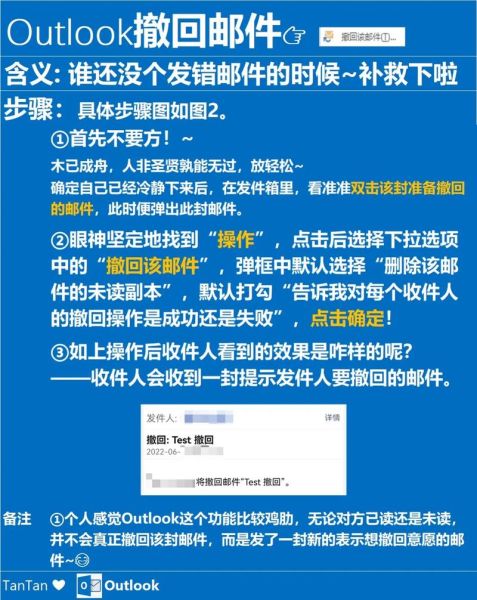
2. 撤回的具体操作步骤
步骤如下:
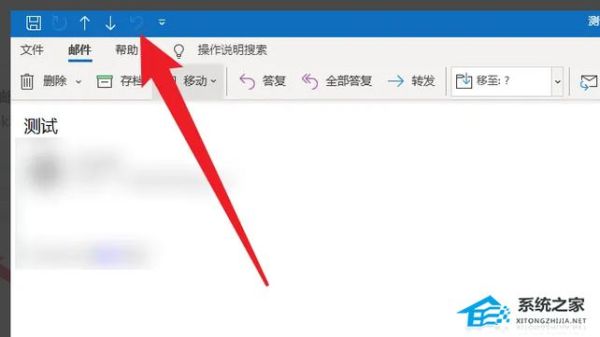
- 进入“已发送邮件”文件夹 → 双击打开目标邮件。
- 顶部菜单栏选择“文件” → “信息” → “重新发送或撤回” → 点击“撤回该邮件”。
- 选择“删除未读副本”或“删除并替换为新邮件”。
**关键提示:撤回后,收件人会收到“发件人试图撤回邮件”的通知,无法完全隐身。**
3. 撤回失败的补救方案
若撤回失败,可立即:
- 发送一封**更正邮件**,标题加“更正:XXX”。
- 使用“延迟发送”功能(规则 → 管理规则 → 新建规则 → 延迟传递),给未来留出缓冲时间。
四、进阶技巧:让自动回复与撤回更智能
1. 用模板实现多场景自动回复
在“文件” → “选项” → “邮件” → “信纸和字体”中,提前保存不同场景的模板(如休假、出差、培训)。**通过快速步骤(Quick Steps)一键切换,无需重复输入。**
2. 撤回邮件的隐藏限制
即使满足所有条件,以下情况仍会导致撤回失败:
- 收件人手机端已推送通知。
- 邮件被转发到其他账户。
- 收件人使用缓存Exchange模式且离线。
**建议:重要邮件先发送给自己测试撤回功能。**
五、常见问题答疑
Q:自动回复会回复群发邮件吗?
A:默认不会。Outlook会识别“群发”字段,仅对直接发送给你的邮件触发回复。**若想覆盖群发,需在规则中手动设置例外。**
Q:撤回邮件后,对方还能看到原内容吗?
A:若撤回成功,原邮件会从收件箱消失;但若对方已预览窗格查看,可能留有缓存。**敏感内容建议直接电话联系。**
Q:网页版Outlook能否设置自动回复?
A:可以。登录网页版 → 右上角齿轮图标 → “查看所有Outlook设置” → “邮件” → “自动回复”。**功能与桌面版完全一致,但无法设置模板。**
六、安全提醒:别让自动回复泄露隐私
曾有案例:员工在自动回复中写了“全家去夏威夷度假一周”,结果家中被盗。**务必避免以下信息:**
- 详细行程或住址。
- 公司内部架构(如“汇报给XX总监”)。
- 个人手机号(可用公司座机替代)。
**最佳实践:用“将于工作日回复”代替具体时间。**


还木有评论哦,快来抢沙发吧~